유의어 대체 · 텍스트 선택 참조 출시 & 빠른 편집 개선
[신규] 유의어 대체
글이 단조로울 때
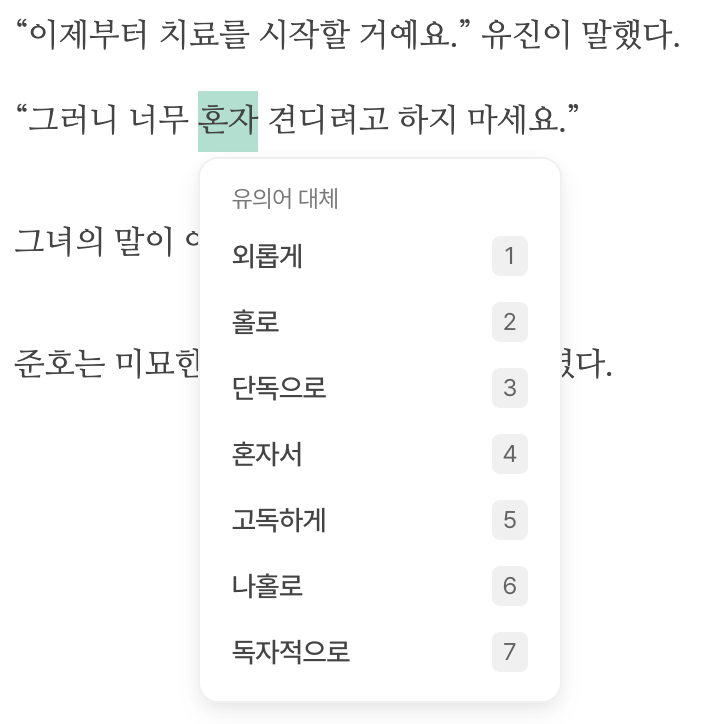
비슷한 의미의 다른 단어를 추천받을 수 있는, 유의어 대체 기능이 추가됐습니다.
텍스트를 선택한 후 ‘유의어 대체’를 클릭하면, AI가 맥락에 맞는 다양한 유의어를 제안합니다.
숫자 키(1~7)를 눌러 원하는 유의어를 빠르게 선택할 수 있습니다.
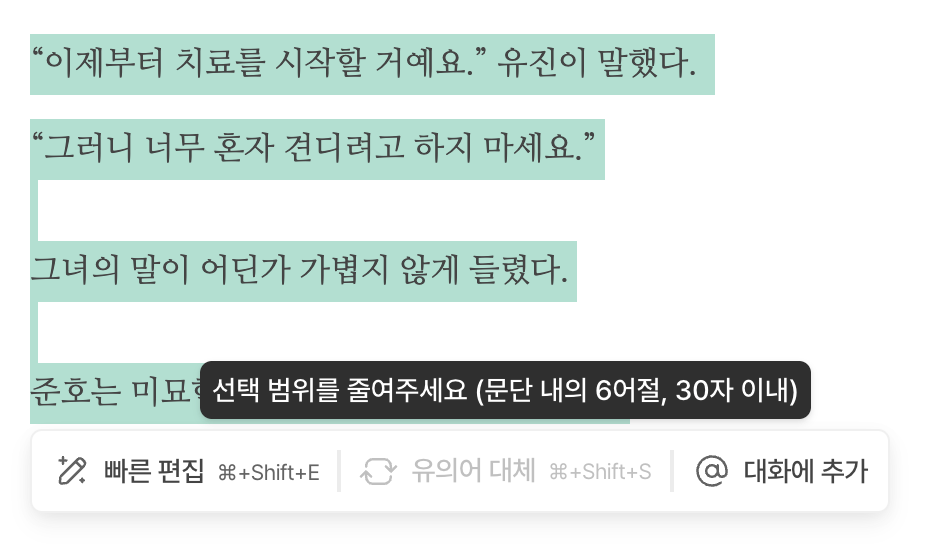
단, 유의어 대체 기능은 단어나 짧은 구절에만 사용 가능합니다.
(6어절 또는 30자 초과의 긴 텍스트를 선택하면 기능이 제한됩니다.)
[신규] AI 대화 - 텍스트 선택 참조 대화에 추가
기존에는 문서를 전체 단위로 한 번에 참조되었지만,
이제는 원하는 텍스트만 선택해 AI에게 전달할 수 있습니다.
선택한 부분에 대해 더 구체적이고 정확한 답변을 제공합니다.
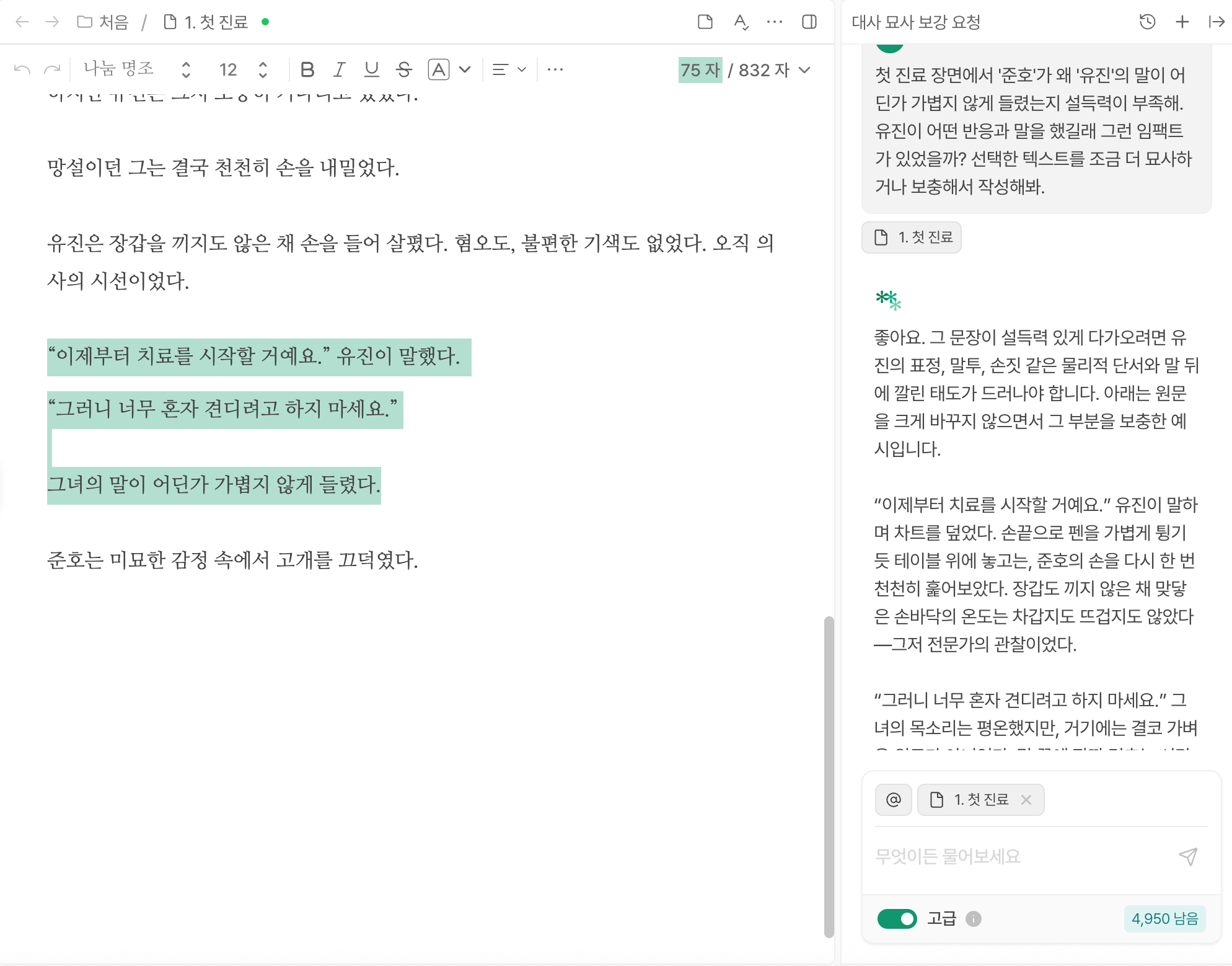
문서에서 원하는 내용을 선택 한 후, ‘대화에 추가’를 클릭하세요.
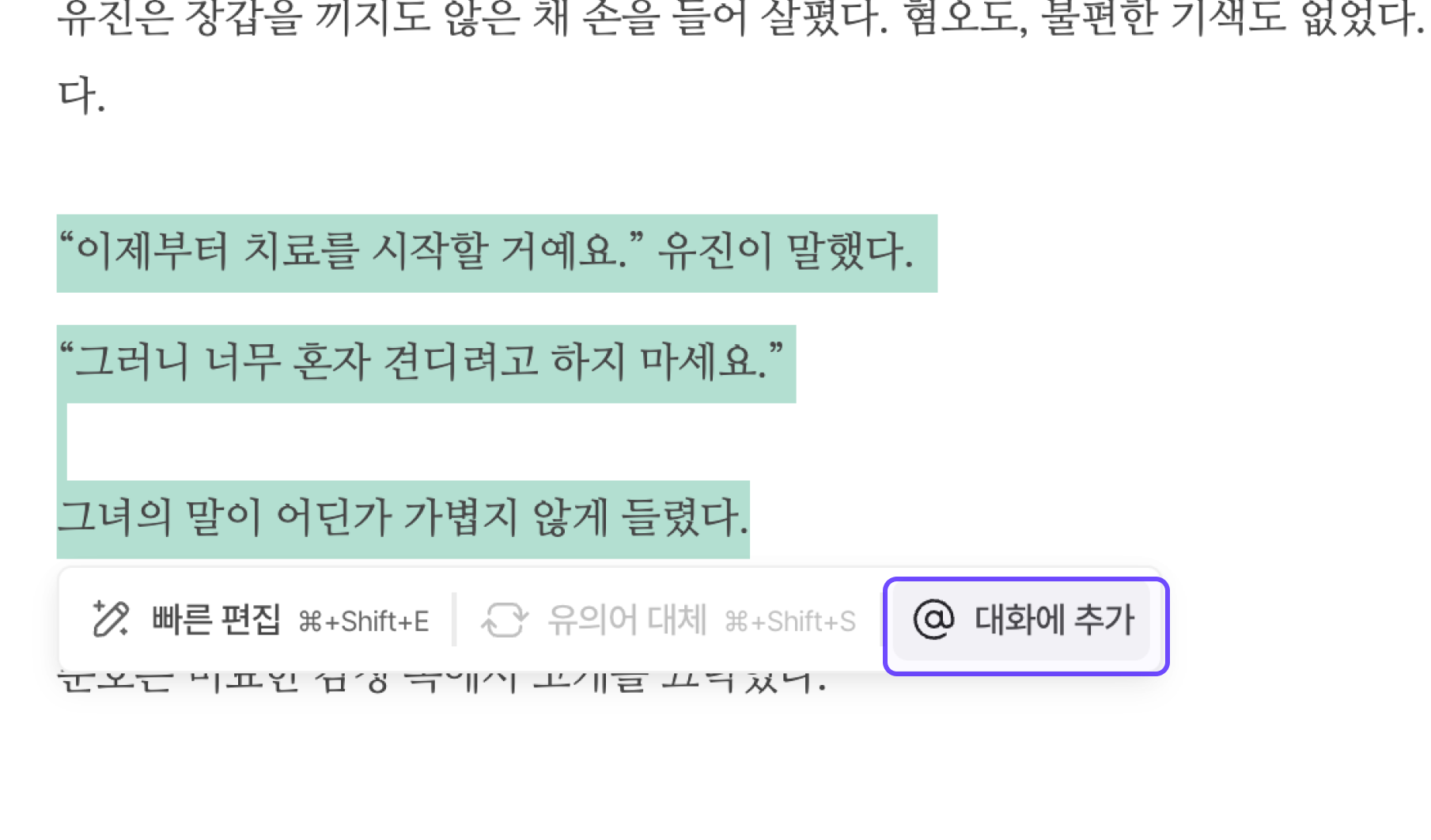
선택한 부분이 AI 대화창에 추가되어, 해당 맥락을 바탕으로 질문할 수 있습니다.
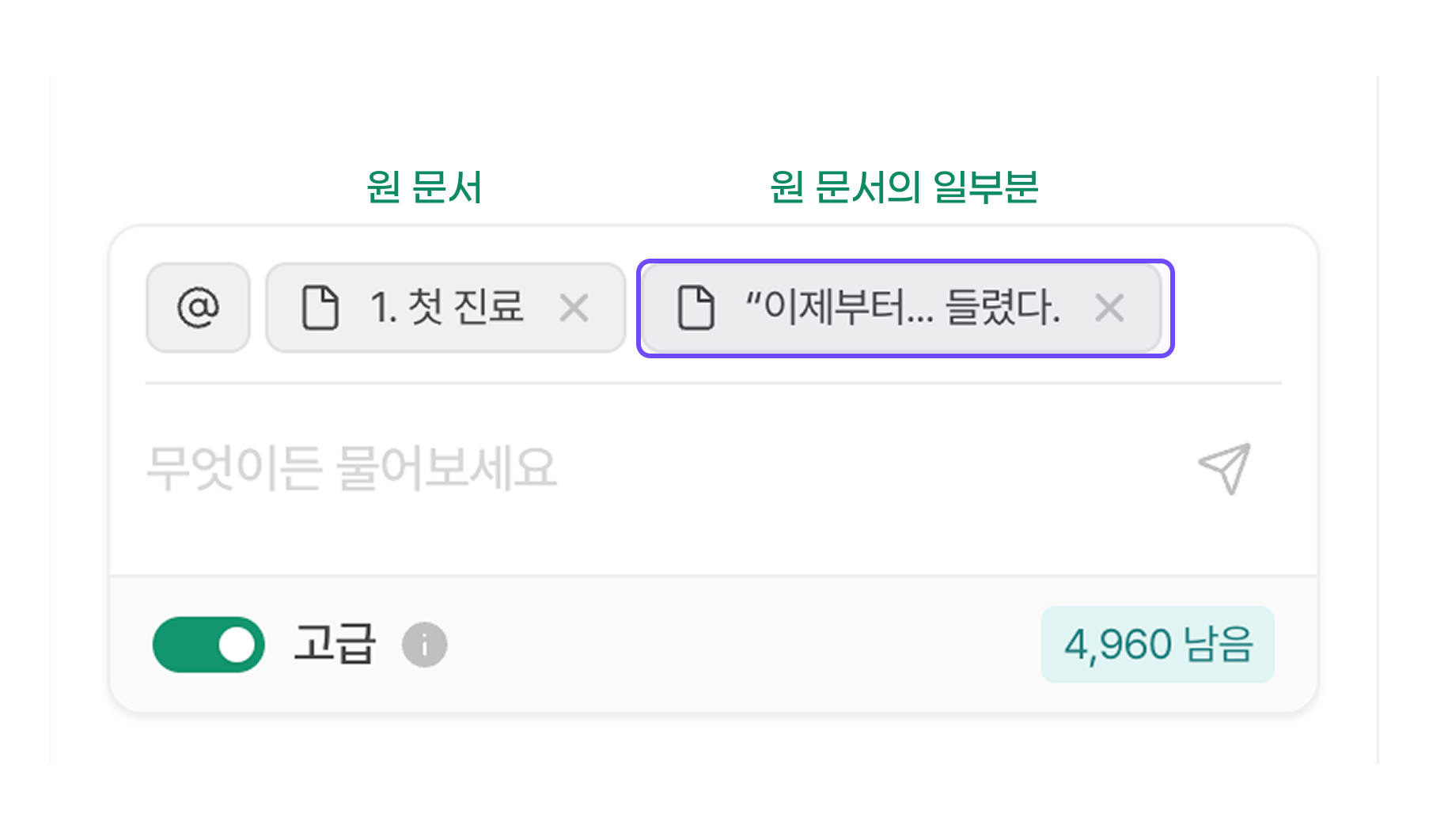
<대화에 추가된 텍스트를 참고해서 답변하는 AI 대화 예시>
[개선] 빠른 편집 - ‘교정하기’ 프리셋 추가 & 맥락 이해 강화
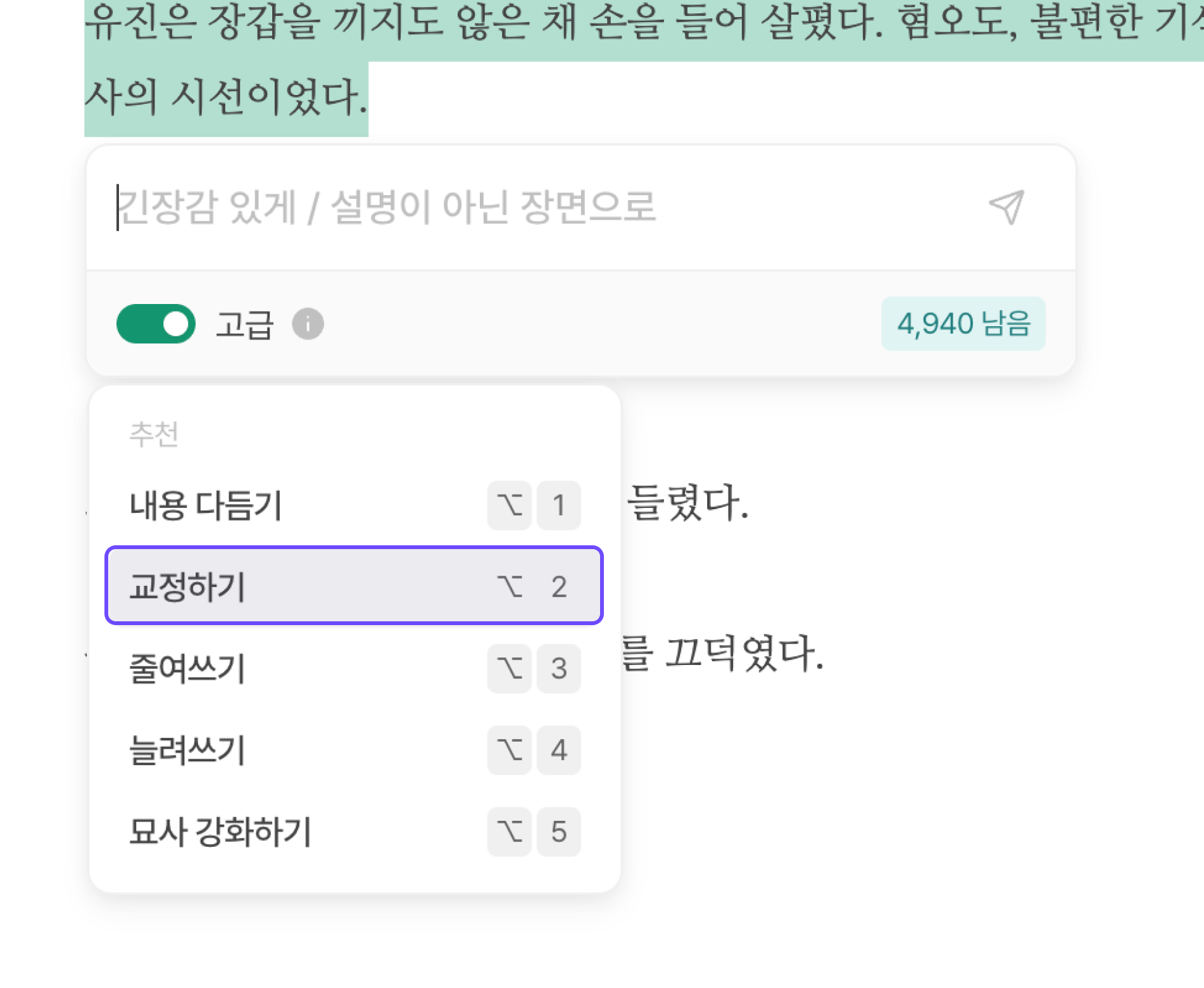
‘교정하기’ 프리셋 추가
빠른 편집에서 ‘교정하기’ 프리셋이 추가되었습니다.
유저분들께서 ‘내용 다듬기는 문장 구조나 표현이 많이 바뀐다’는 문의를 주셨습니다.
그래서 ‘교정하기’는 기존 문장 형태를 최대한 유지하면서 맞춤법과 문법 위주로 교정하도록 만든 프리셋입니다.
빠른 편집을 누르시면, 교정하기 버튼이 추가된 걸 확인할 수 있습니다.
맥락 이해 강화
유저분들께서 빠른 편집 결과가 문서의 흐름과 어긋나는 경우가 있었다는 의견을 주셨습니다.
이제 AI가 문서의 맥락을 더 깊이 이해해, 보다 자연스럽고 일관된 수정 결과를 제공합니다.
🔧 기능 안정화 및 소소한 변화
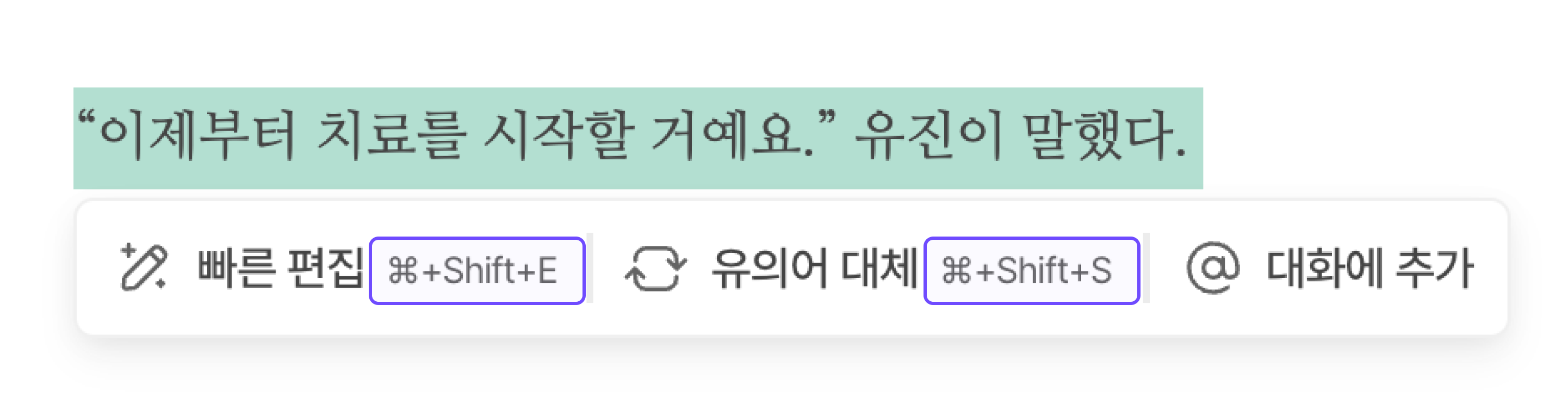
[빠른 편집] 단축키 추가
기능들을 더 빠르게 사용할 수 있도록 단축키가 추가되었습니다.
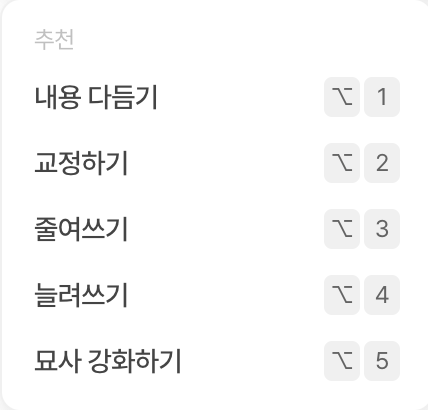
툴바 기능뿐만 아니라 [빠른 편집] 내 프리셋들 단축키로 실행할 수 있습니다.
<인라인 툴바 단축키>
<빠른편집 내 프리셋 단축키>
🔧 기능 안정화 및 소소한 변화
[빠른 편집]에서 AI가 문서 전체의 맥락을 더 잘 이해하고 답변하도록 개선했습니다.